Qué vas a lograr
- Importar un archivo INP de EPANET con el plan gratuito.
- Ejecutar el cálculo hidráulico permanente con Ejecutar cálculo permanente.
- Usar las bandas de presión y revisar caudal y velocidad en tuberías con sus unidades visibles.
Antes de empezar
- Ten un archivo .inp de EPANET para una red presurizada de abastecimiento de agua.
- Confirma si el modelo fuente usa unidades US o SI.
- Conserva el archivo original sin cambios para comparar o reiniciar.
Qué incluye el plan gratuito y qué requiere Pro
Con el plan gratuito de WatDis puedes importar un archivo INP de EPANET, ejecutar el cálculo hidráulico permanente y revisar presión, caudal y velocidad.
- Mejorar plan lleva a capacidades Pro opcionales.
- La optimización GA permanece como capacidad Pro.
- Exportar redes de más de 100 nodos requiere Pro.
Tutorial paso a paso
Tu primer modelo EPANET: importar, calcular y revisar gratis
Importa un INP, ejecuta el cálculo permanente y revisa presión, caudal y velocidad con el plan gratuito.
Abrir en YouTube (otra pestaña) ↗
Importar el INP
Carga la red y confirma su contexto
Empieza desde el modelo fuente. El ejemplo público del video tiene 11 nodos y 13 enlaces. Si usas tu propio modelo, compáralo con el archivo original.
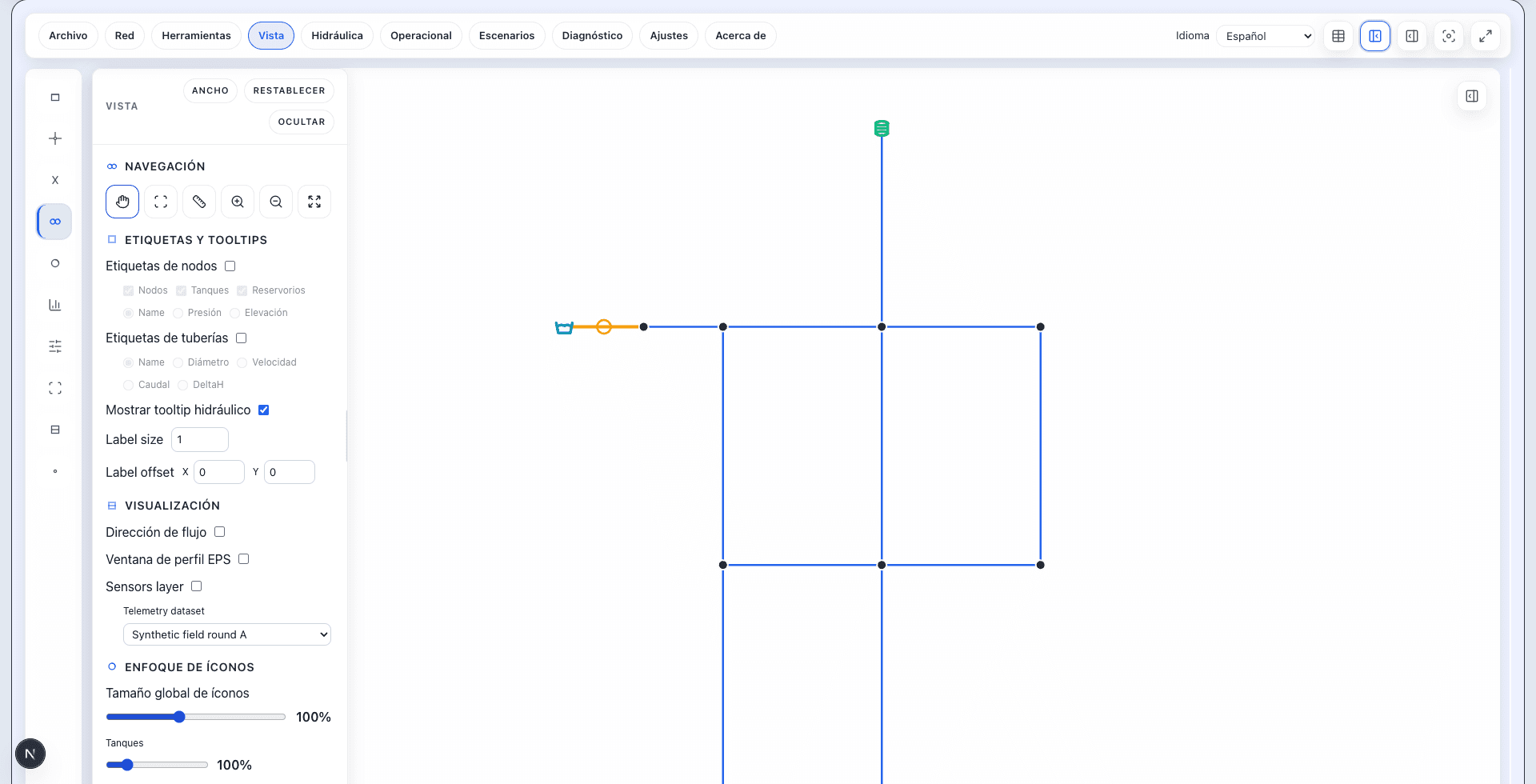
Hazlo en WatDis
- Abre Archivo y elige Importar EPANET. Selecciona el archivo .inp y lee la confirmación de importación.
- Ajusta la red completa al lienzo y confirma que aparezcan los nodos y enlaces esperados.
Punto de control: El INP está cargado y la red está suficientemente completa para calcular.
Ejecutar cálculo permanente
Ejecuta el cálculo hidráulico permanente
El cálculo permanente te da un primer conjunto de resultados hidráulicos para las condiciones de entrada del modelo. Lee las unidades junto a la leyenda.
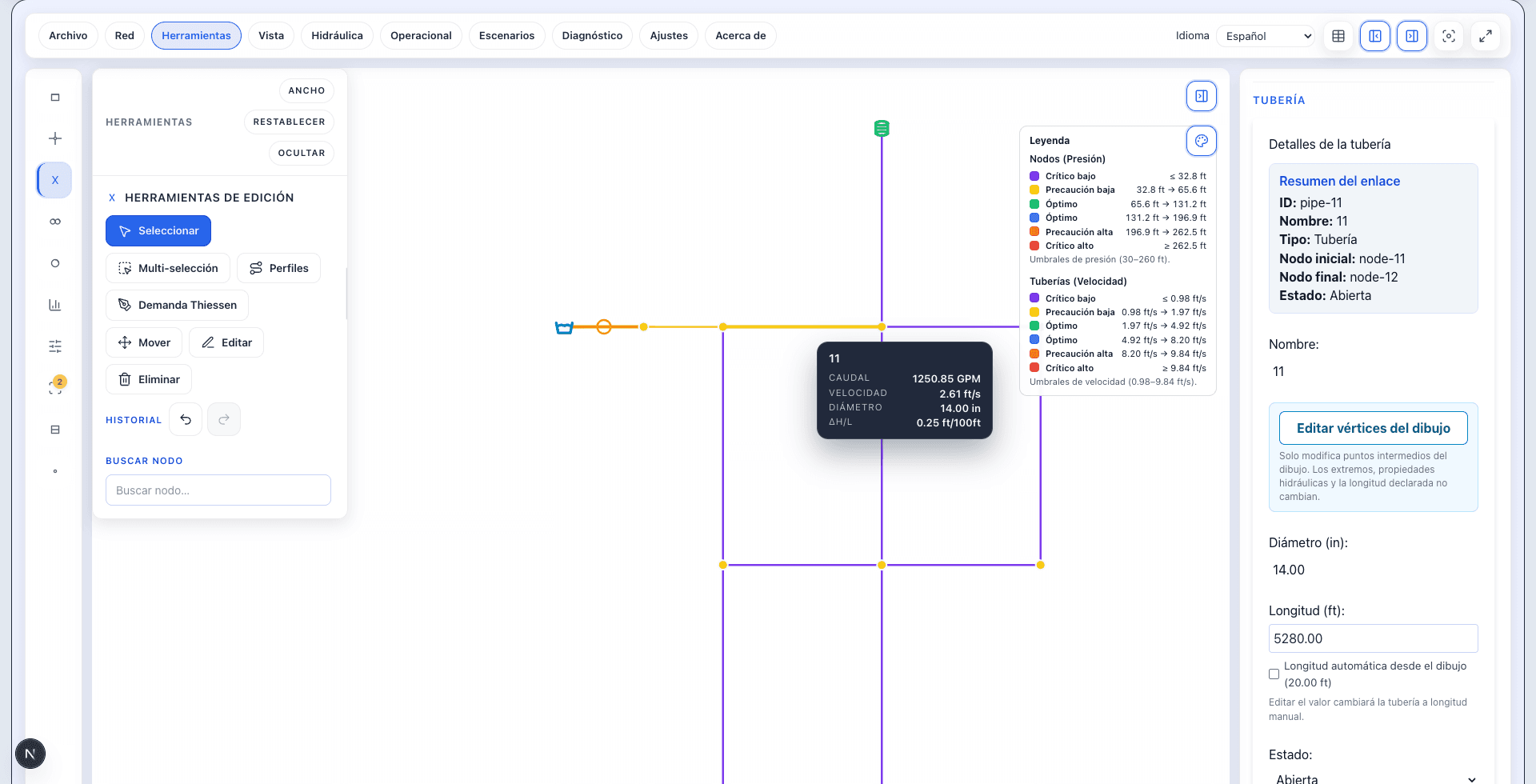
Hazlo en WatDis
- En Hidráulica, elige Ejecutar cálculo permanente y espera hasta ver la red calculada y su leyenda de presión y velocidad.
Punto de control: El cálculo permanente terminó y las bandas de resultados están visibles.
Revisar presión, caudal y velocidad
Lee valores antes de concluir
Usa conjuntamente la red y los paneles de resultados. La captura muestra el caudal y la velocidad de la tubería seleccionada junto con la leyenda. El video también enseña a seleccionar un nodo para revisar su presión.
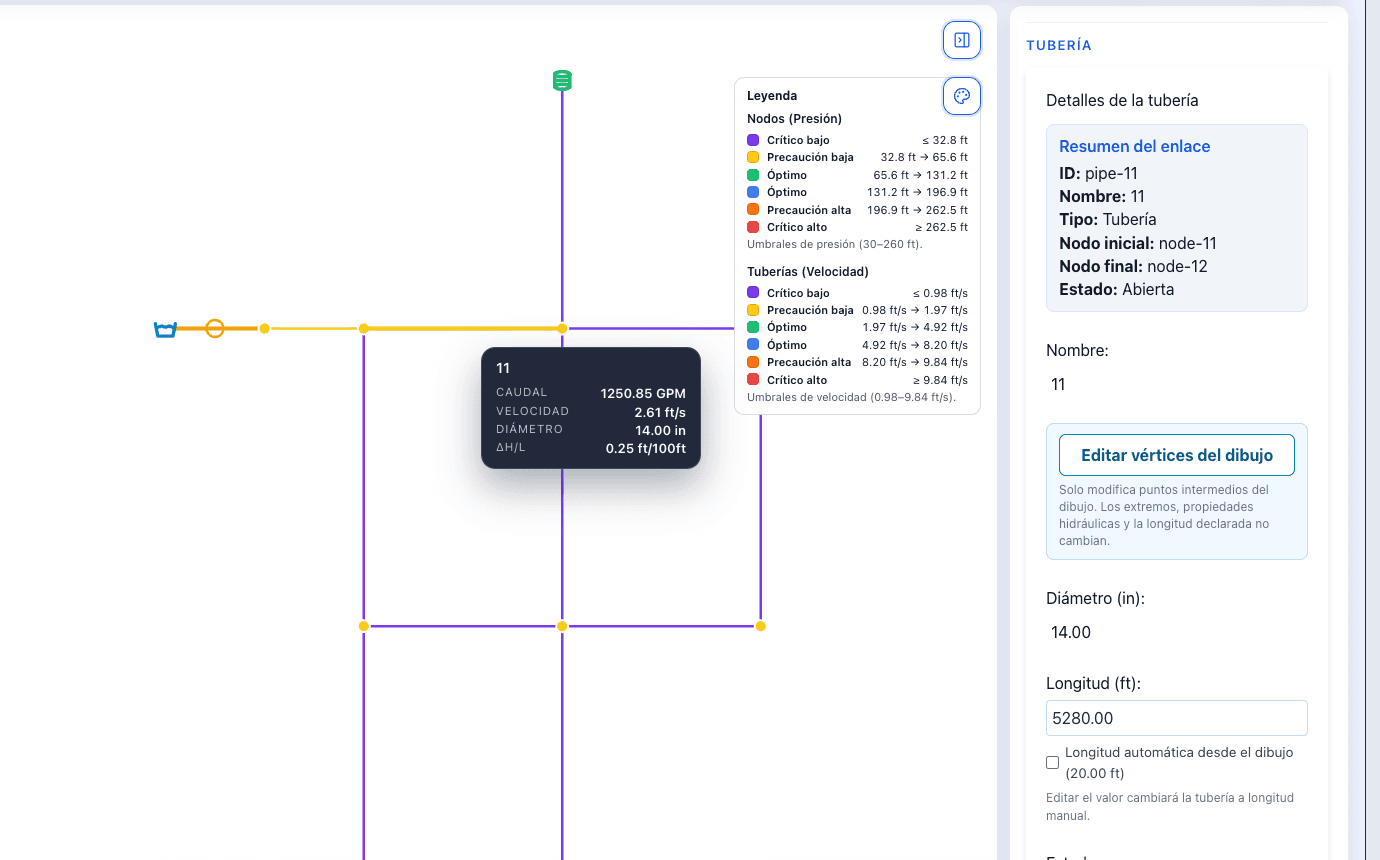
Hazlo en WatDis
- Como muestra el video, selecciona un nodo y lee Presión junto con su unidad visible.
- Con la leyenda de resultados visible, selecciona la tubería mostrada y registra su caudal y velocidad con las unidades indicadas.
Punto de control: Tu revisión registra las bandas de presión visibles y el caudal y la velocidad de la tubería seleccionada sin tratar una banda como hallazgo confirmado.
Errores comunes
Errores comunes
Empezar con una acción Pro
El recorrido básico gratuito usa el cálculo permanente. Mejorar plan es opcional y la optimización GA permanece en Pro.
Leer colores sin unidades
Confirma el sistema de unidades fuente y la leyenda visible antes de comparar presión, caudal o velocidad.
Tratar una banda como diagnóstico
Una banda identifica dónde inspeccionar. Verifica datos del modelo y supuestos operativos antes de concluir.